📘 使用說明

故宮探險家是給國小到高中課堂用的文物教學網站,資料來自國立故宮博物院的開放資料。不用註冊、不用安裝,電腦、平板、手機打開網址就能用。
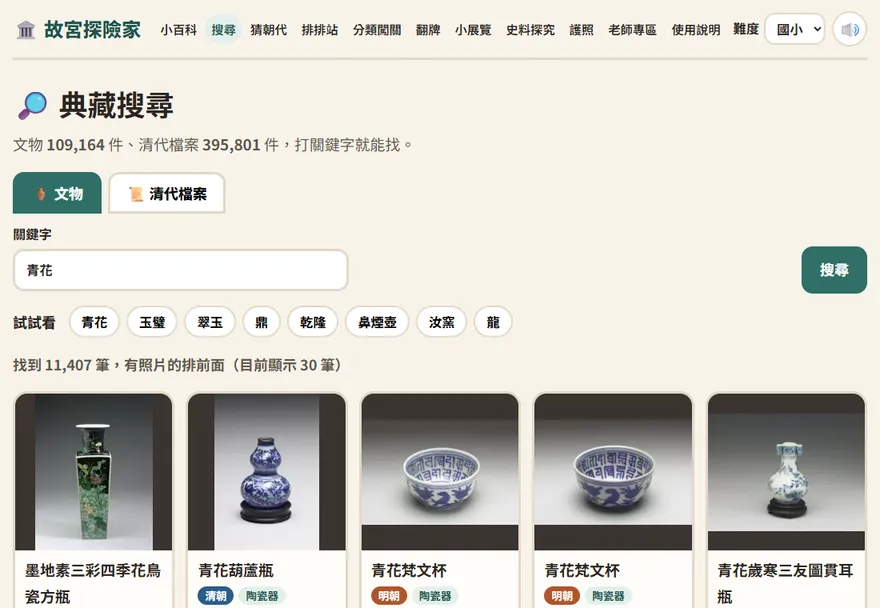
🍎 老師 3 分鐘上手

  1. 打開網址:在電腦或平板的瀏覽器輸入 museum.hunglun.com。建議用 Chrome、Edge 或 Safari。
  2. 先選難度:每一頁右上角都有「難度」選單(國小、國中、高中),所有遊戲、學習單都會跟著換。首頁的「不知道從哪裡開始?」回答兩題也會幫你設好。
  3. 挑一個課程包:到「老師專區」的「📚 課程包」分頁,有四包現成的 40 分鐘課(認識朝代、文物分類、看圖認寶物、明清年號),照著流程上就可以。
  4. 一鍵產生學習單:按課程包裡的「一鍵帶入學習單」,學習單和答案頁會自動出現,按「列印」就好。
  5. 上課投影:投影「猜猜哪個朝代」或老師專區的「出題投影」,搭配「搶答計分板」幫各組記分。

打開課程包

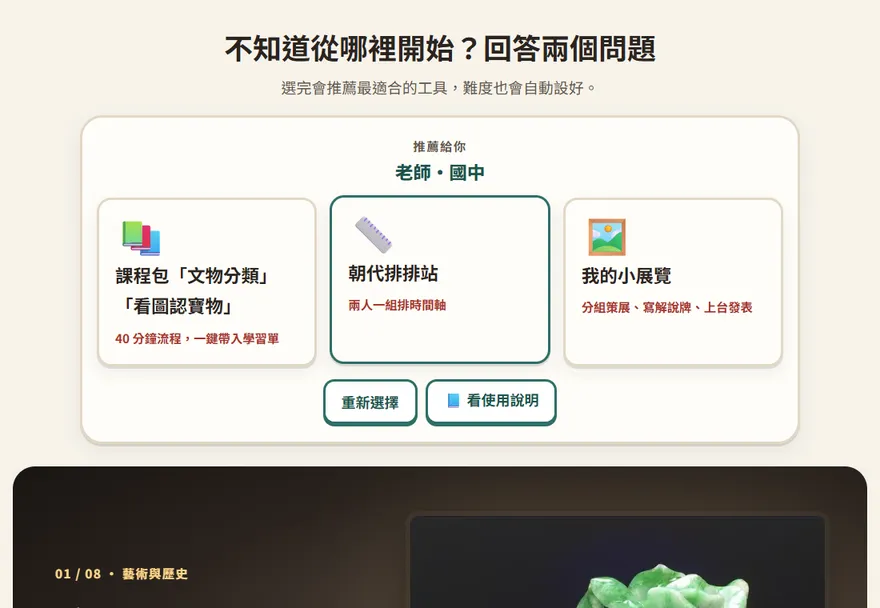
首頁的引導入口:選了老師和國中之後,推薦課程包、朝代排排站和我的小展覽

🏫 三種上課方式

📽️

只有一台電腦+投影

投影「猜猜哪個朝代」「分類闖關」或老師專區的「出題投影」,學生舉手回答,老師用計分板記分。不需要學生裝置。

📱

學生每人或每組一台平板

學生自己玩猜朝代、排排站、翻牌,或在小百科挑文物做小展覽,老師巡視。玩完看「探險護照」的星星與徽章。

🖨️

紙本練習

在老師專區產生學習單(可附答案頁),當隨堂練習或回家作業。小展覽的解說牌、史料探究的探究問題也都能列印。

🎚️ 三種難度的差別

難度存在這台裝置,換頁、重新整理都會記得。投影上課前先確認右上角的難度。

國小國中高中
猜朝代的範圍新石器時代、漢、唐、宋、明、清民國以外的全部朝代全部朝代
選項數三選一四選一,選項是時間相近的朝代四選一;明清文物要答出皇帝年號
文物介紹白話介紹(精選名品是 AI 改寫,其他用簡單句子)精選名品有 AI 改寫的白話介紹直接讀故宮原文
分類闖關外觀差很多的五類再加上琺瑯、漆器、雕刻、文具、法書選項專挑容易搞混的材質
朝代排排站每回合 4 件每回合 5 件每回合 6 件
翻牌配對6 對,各類混合8 對,各類混合8 對,整盤同一類

🧰 每個工具怎麼用

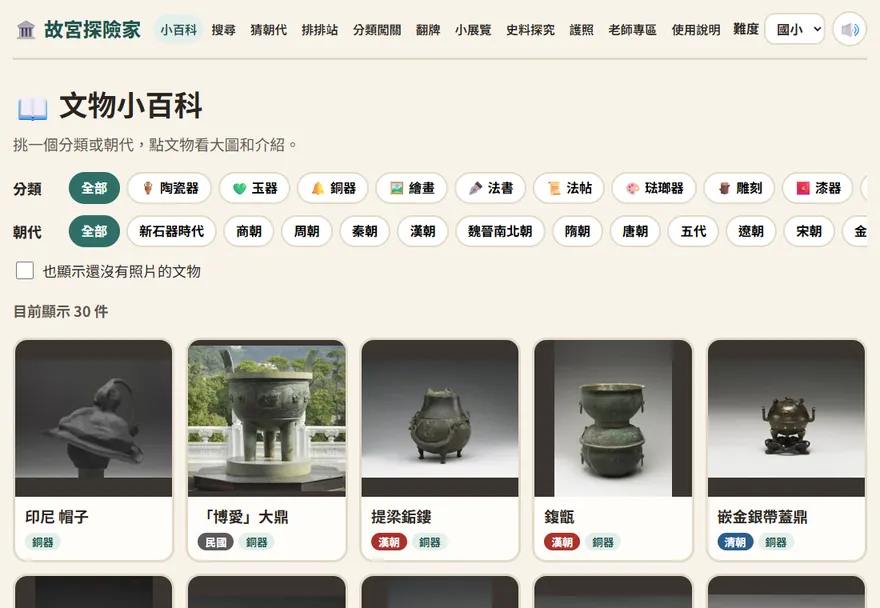
文物小百科畫面:上方是分類和朝代按鈕,下方是文物卡片

📖 文物小百科

  1. 上方按一個「分類」(陶瓷、玉器、銅器……)或「朝代」篩選,兩排可以一起用。
  2. 預設只列有照片的文物;勾「也顯示還沒有照片的文物」可以看全部。
  3. 點文物卡片,打開大圖和介紹:朝代、年號、尺寸、故宮的說明,還有「到故宮網站看這件」的連結。
  4. 喜歡的按「🖼️ 加入我的展覽」,之後到「我的小展覽」寫解說牌。

💡 打開介紹時網址會變成這件文物專屬的網址,複製下來貼到 Google Classroom,學生點了就直接看到它。
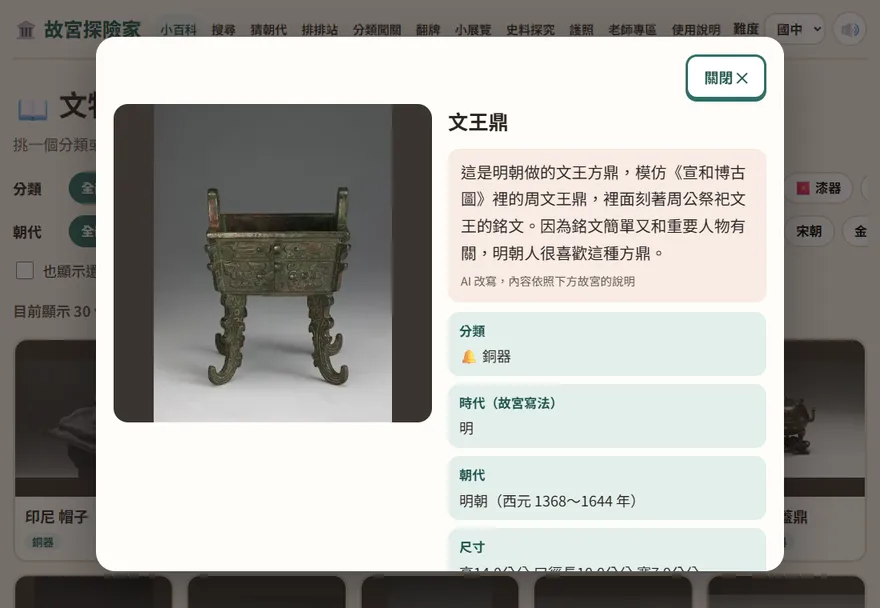
文物介紹視窗:左邊大圖,右邊是 AI 改寫的白話介紹與故宮的說明

📝 白話介紹(在小百科裡)

  1. 國小、國中難度會先顯示白話介紹,下面再附故宮的原文說明。
  2. 999 件精選名品的白話介紹是 AI 改寫的,會標「AI 改寫,內容依照下方故宮的說明」;改寫裡的年代、數字都查核過,要在故宮原文找得到。
  3. 高中難度不顯示白話版,直接讀故宮原文。
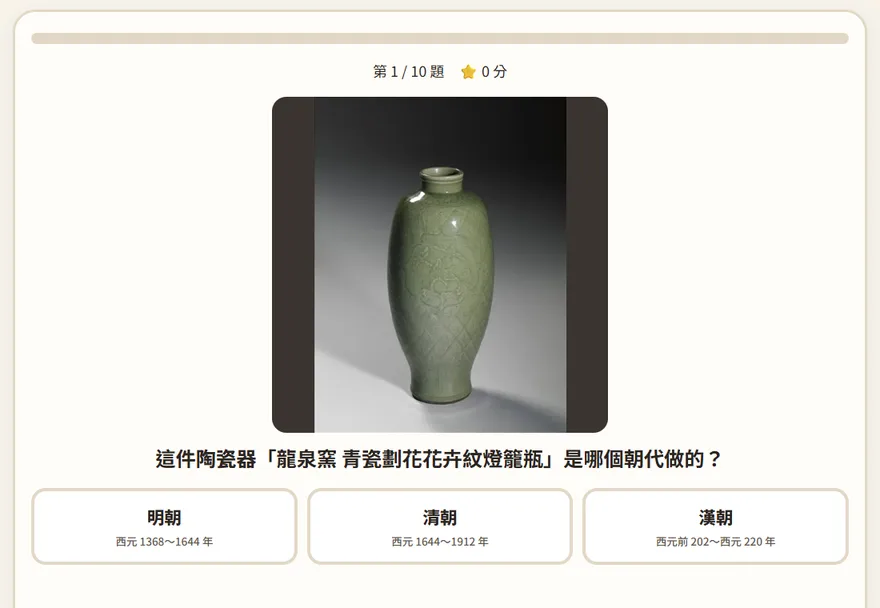
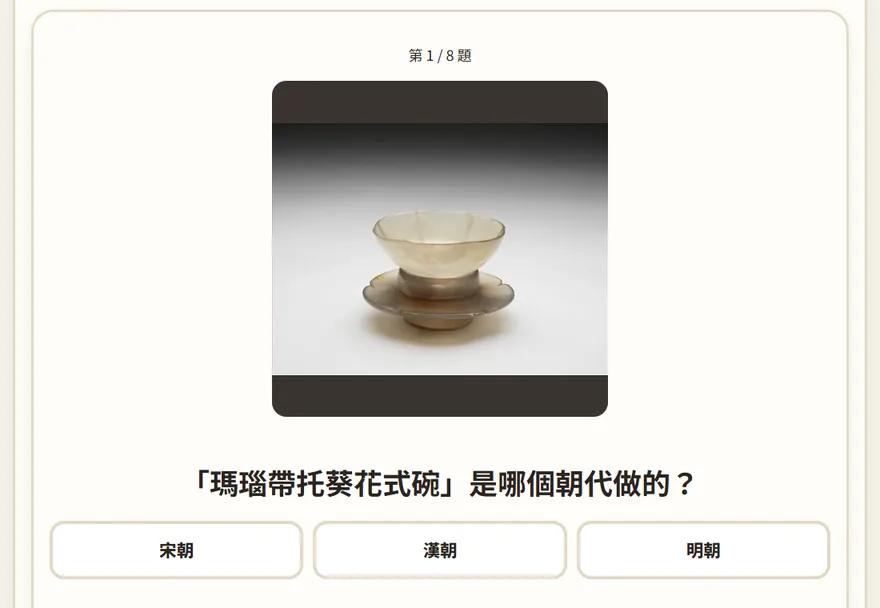
猜猜哪個朝代:一件文物的照片,下面是三個朝代選項

🏺 猜猜哪個朝代

  1. 按「開始(10 題)」,看照片和名稱選朝代。名稱裡直接寫出朝代或年號的字會換成「○○」。
  2. 答完會告訴你正確答案和故宮寫的時代、大約西元幾年。
  3. 「⏱️ 60 秒挑戰」:限時內答越多越好,連續答對 3 題以上每題多加 5 分。
  4. 結束會列出答錯的文物,可以按「只練錯的」再練一次。

💡 適合投影全班搶答。高中難度的明清文物要答年號,可以搭配歷史課的年表。
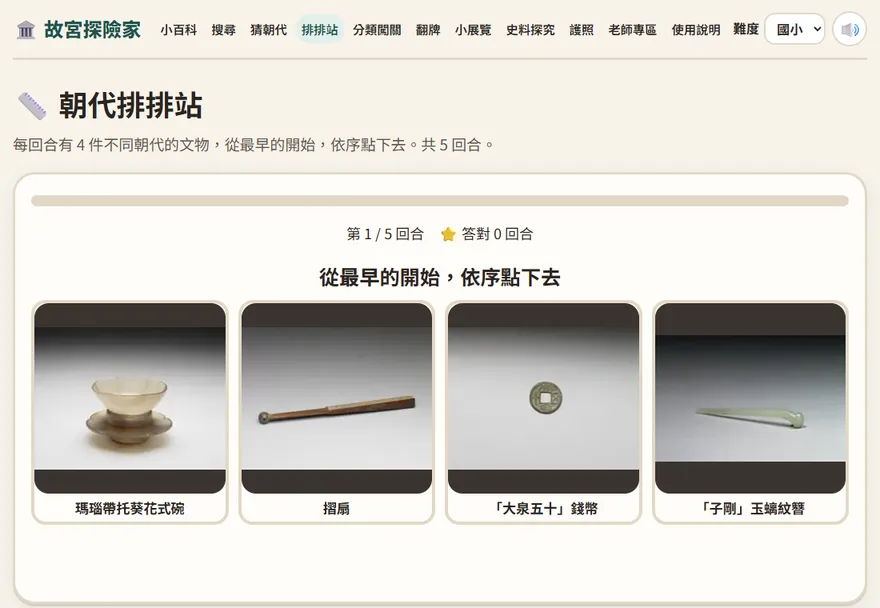
朝代排排站:幾件不同朝代的文物,依序點下去排順序

📏 朝代排排站

  1. 每回合有幾件不同朝代的文物,從最早的開始依序點下去。
  2. 用點的不用拖,平板上不容易誤觸。點錯了可以看正確順序。
  3. 共 5 回合,最後依排對的回合數給星星。

💡 兩人一組一台平板,邊排邊討論,效果最好。

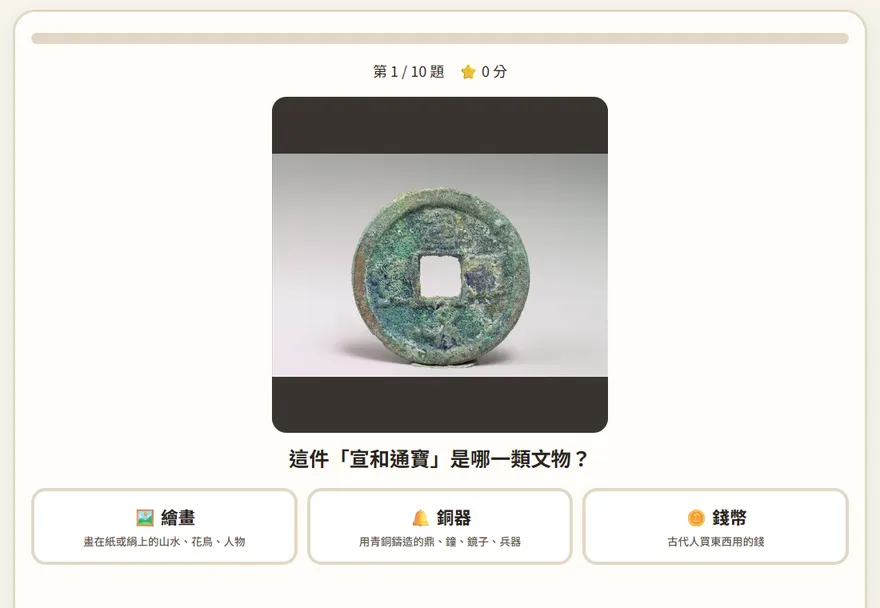
分類闖關:一件文物照片,選它是陶瓷、玉器還是銅器

🧩 分類闖關

  1. 看照片選它屬於哪一類:陶瓷、玉器、銅器、錢幣、繪畫……
  2. 一樣有「開始(10 題)」和「⏱️ 60 秒挑戰」兩種玩法。
  3. 「雜項」(鼻煙壺、印章、珊瑚等)不考,因為沒有固定樣子,答案會有爭議。

💡 先讓學生在小百科比較陶瓷和玉器的光澤,再來闖關。

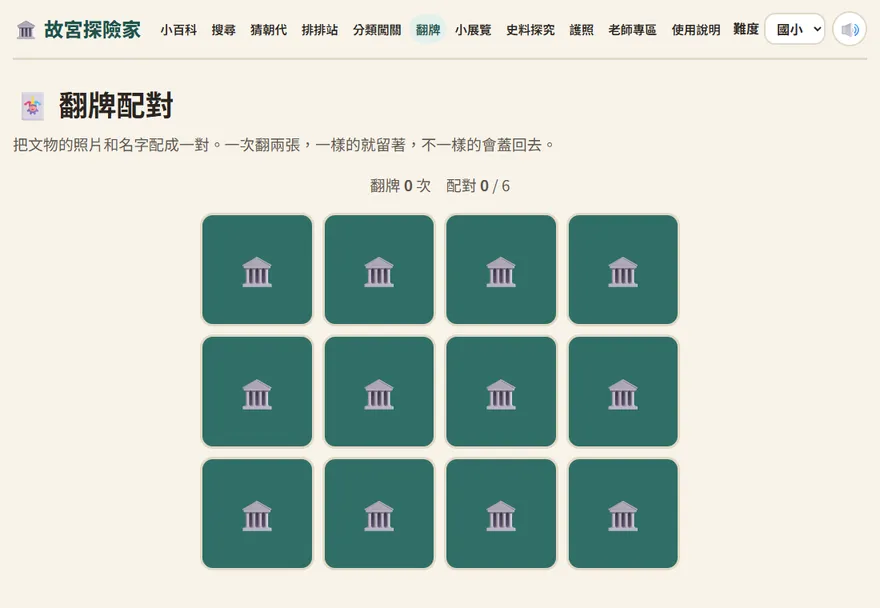
翻牌配對:照片牌和名稱牌蓋著排成一盤

🃏 翻牌配對

  1. 一次翻兩張,照片和名稱是同一件文物就留著,不一樣的會蓋回去。
  2. 全部配完會顯示翻了幾次、花了幾秒,並記下最佳紀錄。
  3. 高中整盤都是同一類,名稱很像,要看紋飾和形狀才配得出來。

💡 國小 6 對最容易上手,適合當暖身或下課前的小活動。

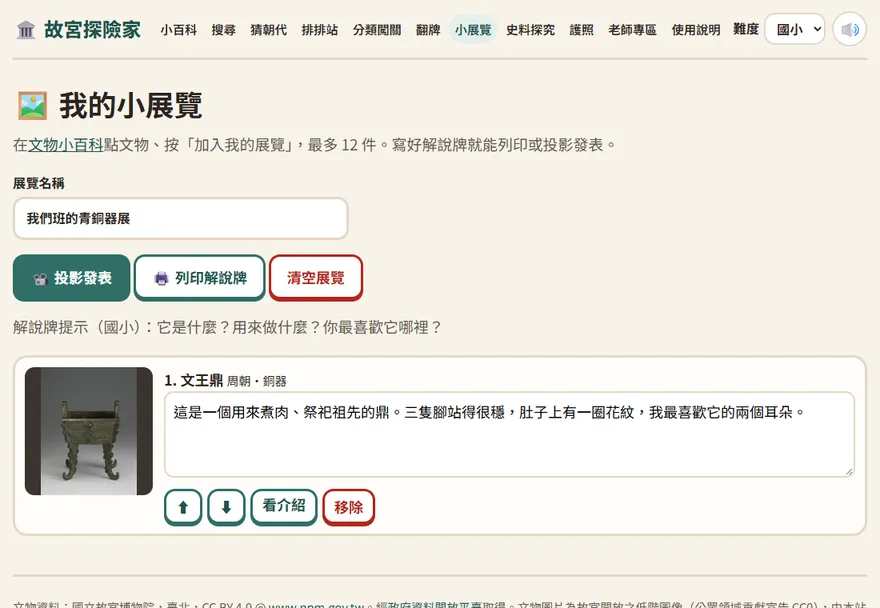
我的小展覽:每件文物旁邊有寫解說牌的欄位

🖼️ 我的小展覽

  1. 在小百科按「加入我的展覽」,最多 12 件。
  2. 幫展覽取名,每件寫一段解說牌。旁邊有依難度給的提示,例如國小是「它是什麼?用來做什麼?你最喜歡它哪裡?」。
  3. 可以往前、往後調整順序,或移除。
  4. 按「🖨️ 列印解說牌」印成紙本,或按「📽️ 投影發表」全螢幕一件一件上台介紹。

💡 適合分組策展:每組選一個主題(例如「宋朝的瓷器」),最後投影發表。

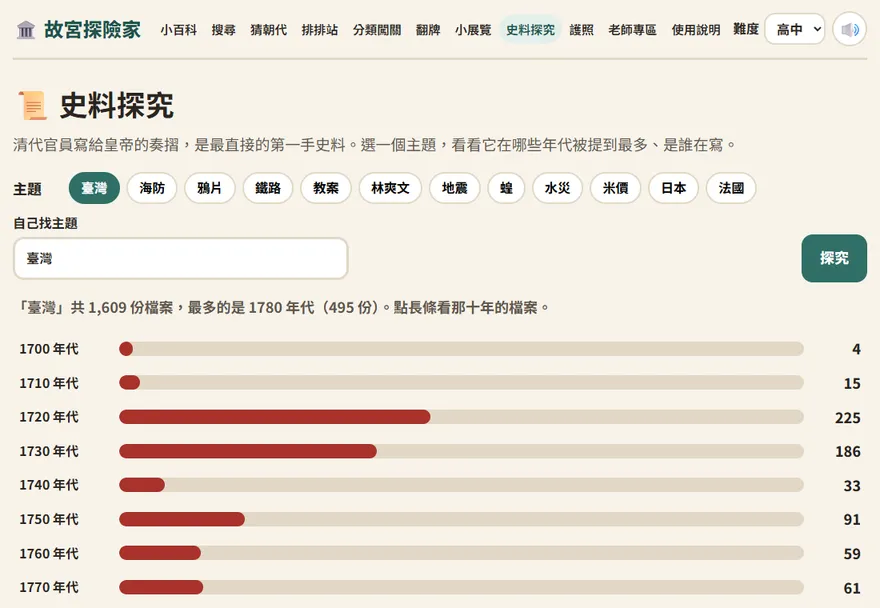
史料探究:選了臺灣主題,顯示每十年的奏摺件數長條圖

📜 史料探究

  1. 按一個主題(臺灣、海防、鴉片、鐵路、地震……),或自己輸入關鍵字按「探究」。
  2. 長條圖顯示每十年有幾份奏摺,下面列出寫最多份的官員。
  3. 點一條長條,列出那十年的檔案,點進去看故宮的原件頁。
  4. 最後有幾個開放式的探究問題,可以列印當學習單。

💡 適合高中。探究問題沒有標準答案,請學生查課本或其他資料說出自己的推測。
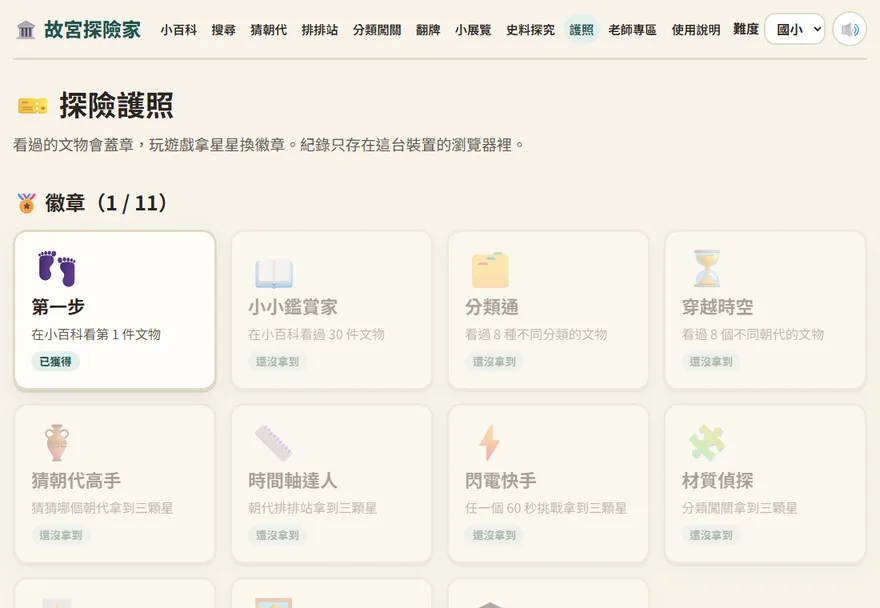
探險護照:徽章、各遊戲星星和看過的文物

🎫 探險護照

  1. 在小百科看過的文物會記下來,各遊戲依難度記最好拿到幾顆星。
  2. 共 11 個徽章,例如看過 30 件文物、看過 8 個不同朝代、用高中難度拿到三顆星。
  3. 紀錄只存在這台裝置,可以按「清除」重來。

🖨️ 老師專區

四個分頁,題目難度跟著右上角的難度走。所有資料只存在這台電腦,不會上傳。
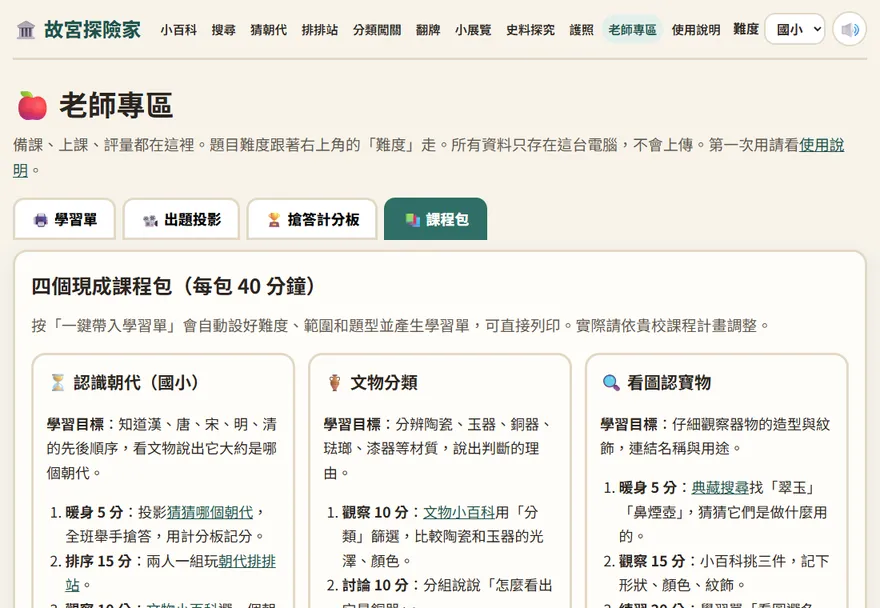
課程包分頁:四個 40 分鐘的課程包

📚 課程包

  1. 四包:認識朝代(國小)、文物分類、看圖認寶物、明清年號(高中),每包都有學習目標和 40 分鐘的流程。
  2. 流程裡的工具名稱可以直接點過去。
  3. 按「一鍵帶入學習單」會自動設好難度、範圍和題型,並產生學習單。
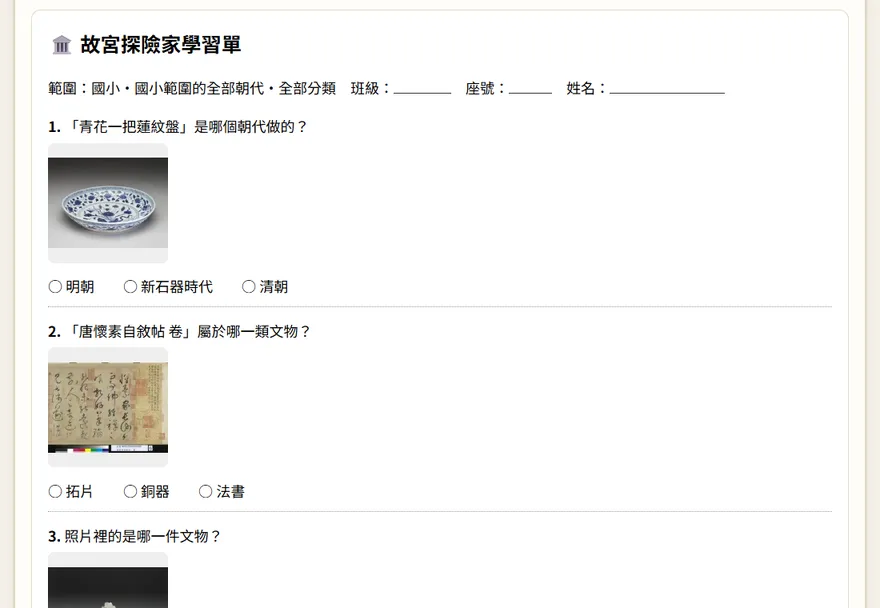
學習單分頁:選好範圍與題型後產生的學習單

🖨️ 學習單

  1. 選朝代範圍、分類、題型(哪個朝代、屬於哪一類、看圖選名稱,高中多一種「哪個年號」,或混合題型)和題數(5 到 15 題)。
  2. 按「產生學習單」,每題附文物照片,上方有班級、座號、姓名欄。
  3. 勾「附答案頁」會多印一頁答案,按「列印」就好。

💡 範圍太窄湊不滿題數時會提醒,換成「混合題型」或放寬範圍就好。

出題投影分頁:大大的文物照片和選項

📽️ 出題投影

  1. 用學習單分頁選好的範圍、題型、題數出題,按「開始出題」。
  2. 按「⏱️ 10 秒」倒數讓全班想一想,時間到會響。
  3. 按「顯示答案」公布,「上一題」「下一題」切換。
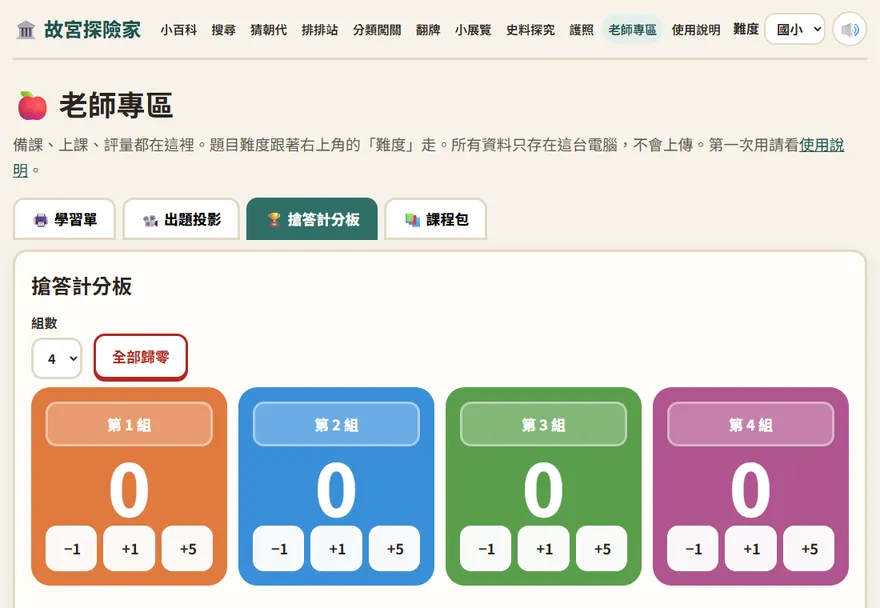
搶答計分板:四組分數和倒數計時器

🏆 搶答計分板

  1. 選組數(2 到 6 組),組名可以改。
  2. 按 +1、+5、−1 加減分,「全部歸零」重來。
  3. 下方倒數計時器有 10 秒、30 秒、1 分鐘、3 分鐘。

💡 分數存在這台電腦,不小心關掉分頁再打開還在。

🎒 學生與家長

  • 不用帳號:打開網址就能玩,網站不蒐集姓名、帳號或任何個人資料。
  • 進度存在哪裡:星星、徽章、小展覽都存在這台裝置的瀏覽器裡。換一台裝置、換瀏覽器或清除瀏覽紀錄,紀錄就不會跟著過去。
  • 在家怎麼玩:先在右上角選年級,從「文物小百科」挑一件喜歡的文物開始,再去玩猜朝代、翻牌,最後看看探險護照拿到幾個徽章。
  • 手機也能用:畫面會自動調整,但看大圖和做小展覽用平板或電腦比較舒服。

🏛️ 資料來源與授權

  • 文物與清代檔案資料來自國立故宮博物院,經政府資料開放平臺取得。文字依授權標示「國立故宮博物院,臺北,CC BY 4.0 @ www.npm.gov.tw」,學習單與解說牌下方都已附上,請不要刪除。
  • 文物圖片是故宮開放的低階圖像(公眾領域貢獻宣告 CC0),由本站縮小後存放。故宮沒有提供圖片的文物會顯示「故宮未提供圖片」。
  • 朝代依故宮資料自動整理。故宮只寫「明至清」「唐以後」這類跨朝代、或只寫世紀的文物,不會出朝代題,避免答案有爭議。
  • 精選名品的白話介紹是 AI 改寫,有標示;實際內容以故宮原文為準。
  • 本站由鴻綸科技製作,不是國立故宮博物院製作。每月會檢查故宮資料有沒有更新。

❓ 常見問題

要收費嗎?要註冊嗎?

不用,免費使用,也不用註冊或安裝。

學生換一台平板,星星和徽章不見了?

紀錄只存在原本那台裝置的瀏覽器裡,不會上傳,所以換裝置不會跟著過去。這是為了不蒐集學生的個人資料。

為什麼有些文物沒有照片?

有些是故宮本來就沒有提供圖片,會顯示「故宮未提供圖片」;顯示「圖片整理中」的是本站還在補的。遊戲只用有照片、朝代確定的文物出題。

題目的朝代答案可靠嗎?

答案來自故宮寫的時代欄位。跨朝代、只寫世紀、外國文物都不出朝代題。如果發現疑問,答完的說明會附「故宮寫的時代」,可以點進故宮網站對照。

AI 改寫的介紹會不會寫錯?

改寫時規定年代、數字、年號都要在故宮原文裡找得到,並逐件查核過。仍建議以下方的故宮原文為準,課堂上可以讓學生比較兩種寫法。

可以只投影,不讓學生用平板嗎?

可以。「猜猜哪個朝代」「分類闖關」和老師專區的「出題投影」都適合投影全班搶答,搭配搶答計分板記分。

學習單可以改題目嗎?

學習單是依範圍和題型自動抽題,每按一次「產生學習單」會換一批。不滿意就再按一次,或換範圍、題型。

難度選了國中,為什麼別台電腦還是國小?

難度記在每台裝置上。投影用的電腦和學生的平板要各自選一次。

可以分享某一件文物給學生嗎?

可以。在小百科打開那件文物,複製網址貼到 Google Classroom 或聯絡簿,學生點了就直接看到。典藏搜尋的結果網址也能分享。

網路很慢或斷線怎麼辦?

網站需要連網才能載入文物資料和照片。照片已經縮小過,一般學校網路就夠用;全班同時使用時,建議錯開打開的時間。